
รายการการตั้งค่าสำหรับการทำสำเนา
คุณสามารถเปลี่ยนการตั้งค่าทำสำเนาเช่น อัตราส่วน และความเข้ม
หน้าจอการตั้งค่าการพิมพ์
 หมายเหตุ
-
สำหรับข้อมูลเพิ่มเติมเกี่ยวกับหน้าจอการตั้งค่าการพิมพ์หรือรายการตั้งค่าสำหรับ ทำสำเนาภาพ(Photo copy) โปรดดู การทำสำเนาภาพถ่าย
วิธีการแสดงหน้าจอการตั้งค่าการพิมพ์จะแตกต่างกันไป ขึ้นอยู่กับเมนูทำสำเนา
-
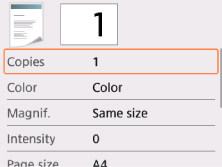
ใน สำเนามาตรฐาน(Standard copy):
หน้าจอดังต่อไปนี้จะแสดงขึ้นโดยการเลือก ตั้งค่า(Settings) บนหน้าจอสแตนด์บายสำหรับการทำสำเนา
-
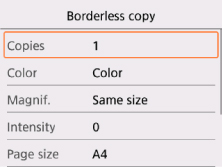
ใน ทำสำเนาไร้ขอบ(Borderless copy):
หน้าจอดังต่อไปนี้จะแสดงขึ้นก่อนการทำสำเนา
รายการการตั้งค่า
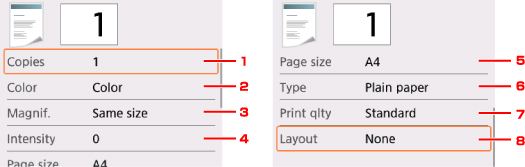
คุณสามารถระบุการตั้งค่าดังต่อไปนี้
ใช้ปุ่ม 
 เพื่อเลือกรายการการตั้งค่า แล้วกดปุ่ม OK เพื่อแสดงการตั้งค่า ใช้ปุ่ม เพื่อระบุการตั้งค่า แล้วกดปุ่ม OK เพื่อทำการเลือกให้เสร็จสมบูรณ์
หมายเหตุ
-
ขึ้นอยู่กับเมนูทำสำเนา รายการการตั้งค่าบางส่วนอาจไม่สามารถเลือกได้ เนื้อหาในส่วนนี้อธิบายถึงรายการการตั้งค่าใน ทำสำเนา(Copy)
รายการการตั้งค่าที่ไม่สามารถเลือกได้แสดงเป็นสีเทา
สำหรับข้อมูลเพิ่มเติมเกี่ยวกับรายการตั้งค่าสำหรับ ทำสำเนาภาพ(Photo copy) โปรดดู การทำสำเนาภาพถ่าย
-
การตั้งค่าบางส่วนอาจไม่สามารถระบุได้รวมกันกับการตั้งค่าของรายการการตั้งค่าอื่น ๆ หรือเมนูทำสำเนา หากการตั้งค่าซึ่งไม่สามารถระบุร่วมกันได้ถูกเลือก
 และ ละเอียดผิด(Error details) จะแสดงบน LCD ในกรณีนี้ ให้เลือก ทางด้านซ้ายบนของ LCD เพื่อตรวจสอบข้อความและเปลี่ยนการตั้งค่า
 -
การตั้งค่าขนาดหน้า ชนิดสื่อสิ่งพิมพ์ ฯลฯ จะถูกเก็บรักษาไว้ แม้กระทั่งหลังจากปิดเครื่องพิมพ์
-
เมื่อการทำสำเนาเริ่มในเมนูทำสำเนาที่ไม่สามารถใช้ได้ด้วยการตั้งค่าที่ระบุไว้ ฟังก์ชันที่ระบุใช้ไม่ได้ด้วยการตั้งค่าปัจจุบัน(The specified function is not available with current settings.) แสดงขึ้นบนจอ LCD เปลี่ยนแปลงการตั้งค่า ปฏิบัติตามคำแนะนำบนหน้าจอ
-
ชุด(Copies)
ระบุจำนวนชุดของสำเนา
-
สี(Color)
ระบุโหมดสี
-
ขยาย(Magnif.) (อัตราส่วน)
กำหนดวิธีการย่อ/ขยาย
-
เข้ม(Intensity)
กำหนดความเข้ม
เมื่อ เอง(Auto) ถูกเลือกไว้ ความเข้มจะถูกปรับโดยอัตโนมัติตามต้นฉบับที่ป้อนไว้บนกระจกแท่นวาง
-
ขนาด(Page size)
เลือกขนาดหน้าของกระดาษที่ป้อน
-
ชนิด(Type) (ชนิดสื่อสิ่งพิมพ์)
เลือกชนิดสื่อสิ่งพิมพ์ของกระดาษที่ป้อน
-
สภาพ(Print qlty) (คุณภาพการพิมพ์)
ปรับคุณภาพการพิมพ์ตามต้นฉบับ
 ข้อสำคัญ
-
หากคุณใช้ ร่าง(Draft) โดยตั้งค่า ชนิด(Type) ไว้ที่ ธรรมดา(Plain paper) และคุณภาพที่ได้ไม่ดีเท่าที่ควร ให้เลือก มาตราฐาน(Standard) หรือ สูง(High) สำหรับ สภาพ(Print qlty) จากนั้นลองทำสำเนาอีกครั้ง
-
เลือก สูง(High) สำหรับ สภาพ(Print qlty) เพื่อทำสำเนาเป็นเฉดสีเทา เฉดสีเทาจะแสดงภาพเป็นสีเทาในโทนต่าง ๆ แทนที่จะเป็นดำหรือขาว
-
-
แบบ(Layout)
เลือกเค้าโครง
